
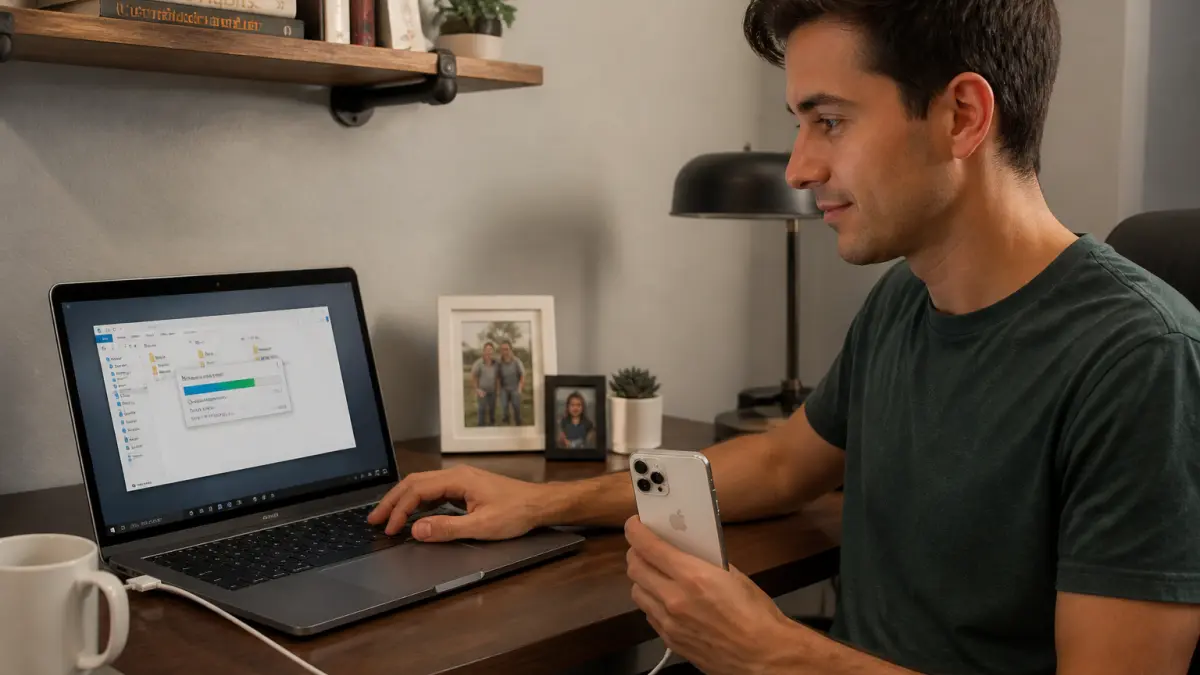
Accumuler des centaines de photos sur son iPhone finit inévitablement par saturer la mémoire, surtout quand il devient impossible d’ajouter une nouvelle application ou de filmer une vidéo. Pourtant, transférer ses clichés vers un PC reste un passage obligé pour libérer de l’espace, sécuriser ses souvenirs ou tout simplement éditer ses images sur un écran plus large. La manipulation peut sembler rébarbative, surtout à cause des différences entre iOS et Windows, mais les solutions sont plus accessibles qu’on ne le croit. Voici comment procéder, version après version de Windows, avec ou sans logiciel additionnel, et les pièges à éviter.
Comment connecter son iPhone à un PC pour transférer les photos facilement ?
La première étape, commune à toutes les méthodes, consiste à relier physiquement l’iPhone et l’ordinateur. Un câble Lightning en bon état reste indispensable. Après avoir déverrouillé l’iPhone (code, Touch ID ou Face ID), il suffit de l’insérer sur un port USB du PC. La toute première connexion déclenche une question de confiance sur l’iPhone : il faut impérativement cliquer sur Se fier (ou « Autoriser ») pour que l’ordinateur accède à la mémoire du téléphone. Sans cette validation, aucune importation n’est possible.
Quelles sont les méthodes de transfert selon la version de Windows ?
| Version de Windows | Application/Procédure | Spécificités |
|---|---|---|
| Windows 10/11 | Application Photos | Bouton Importer > À partir d’un périphérique USB, choix d’albums et d’emplacement |
| Windows 8 | Application Photos ou AutoPlay | Import depuis notification ou clic droit sur l’iPhone via « Ordinateur » |
| Windows 7 | Explorateur de fichiers (comme une clé USB) | Accès direct aux dossiers « DCIM », copier-coller manuel des photos |
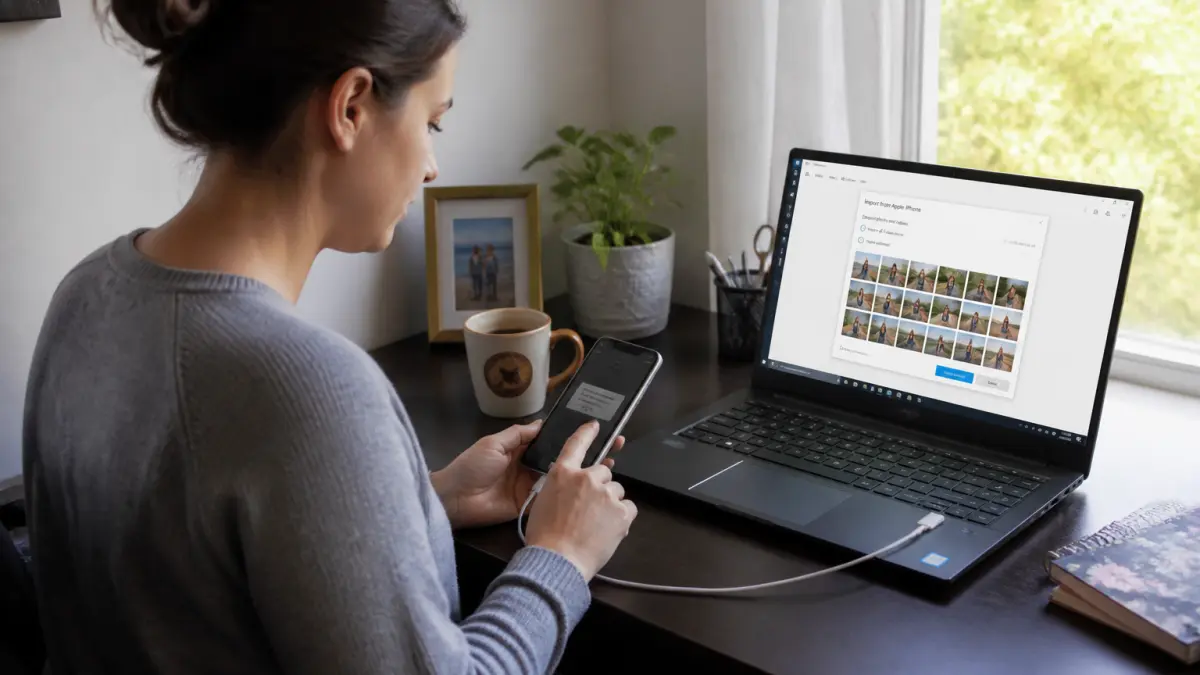
Windows 10 et 11 bénéficient d’une application Photos intégrée. Après connexion, il suffit d’ouvrir Photos (menu Démarrer ou barre de recherche), puis de cliquer sur « Importer » (en haut à droite). Le PC détecte l’iPhone, affiche les nouvelles images, propose de choisir l’emplacement de sauvegarde, et même de supprimer ou non les photos de l’iPhone après transfert.
Avec Windows 8, le processus commence souvent par une notification AutoPlay. Si elle n’apparaît pas, il faut ouvrir « Ordinateur », faire un clic droit sur l’iPhone, puis choisir Importer. L’application Photos offre également une option d’importation similaire à celle de Windows 10.
Pour Windows 7, la méthode est plus rudimentaire mais directe : l’iPhone apparaît comme un périphérique de stockage externe dans l’Explorateur de fichiers. On navigue jusqu’au dossier « Apple iPhone » puis « Internal Storage » et enfin « DCIM ». Les photos se copient par glisser-déposer ou copier-coller vers un dossier du PC.
Est-il nécessaire d’utiliser iTunes pour transférer des photos ?
Contrairement à une croyance répandue, iTunes n’est plus indispensable pour transférer des photos de l’iPhone vers un PC. Sur les versions modernes de Windows, l’importation directe via câble et application Photos suffit largement. iTunes n’intervient que pour la synchronisation inverse (du PC vers l’iPhone) ou pour gérer d’autres types de contenus. Cependant, il doit être installé (au moins en version 12.5.1) pour que le PC reconnaisse correctement certains modèles récents d’iPhone lors d’un premier branchement.
Quelles alternatives si le transfert direct ne fonctionne pas ?
En cas de problème de reconnaissance ou d’erreur lors de la copie, il existe plusieurs solutions de contournement :
- Redémarrer l’iPhone et l’ordinateur, puis tenter à nouveau la connexion.
- Essayer un autre port USB ou un autre câble Lightning, parfois source d’échec de transfert.
- Vérifier que l’iPhone est bien déverrouillé et que le message « Se fier » a bien été validé.
- Mettre à jour iTunes ou les pilotes Apple Mobile Device sur le PC si l’iPhone n’apparaît pas.
Si malgré tout, le transfert reste bloqué, il est possible d’envoyer les photos par mail (solution viable pour quelques images, mais trop lente pour un gros volume).
Quelles erreurs fréquentes ralentissent ou bloquent le transfert ?
Certains pièges ralentissent inutilement la copie ou conduisent à des pertes de photos. Les plus courants :
- Débrancher le câble pendant le transfert : le processus s’interrompt, parfois sans message d’alerte, et certaines images peuvent être corrompues.
- Sélectionner trop de photos d’un coup : avec un gros volume, Windows peut planter ou ne pas tout importer. Mieux vaut procéder par lots.
- Oublier de vérifier l’espace libre sur le disque dur du PC : le transfert peut échouer sans prévenir si la partition de destination est pleine.
- Renommer ou déplacer les dossiers DCIM sur l’iPhone : cela risque de rendre les images invisibles depuis le PC.
Lors d’une importation de plusieurs centaines de photos, le temps de transfert peut dépasser 20 minutes selon la vitesse du port USB et la taille des fichiers.
Comment trier et retrouver facilement ses photos après transfert ?
Une fois les photos copiées sur le PC, elles peuvent se retrouver éparpillées dans plusieurs sous-dossiers (par exemple, « 100APPLE », « 101APPLE »). Pour s’y retrouver :
- Centraliser toutes les images dans un seul dossier dès la première importation.
- Renommer les fichiers ou les classer par date d’ajout sur le PC pour éviter les doublons.
- Utiliser l’application Photos de Windows pour créer des albums ou trier par événement, ce qui facilite la gestion à long terme.
Attention à ne pas supprimer trop vite les photos de l’iPhone sans avoir vérifié leur présence sur le PC et leur lisibilité.
Quel est le meilleur choix selon son usage ?
Pour un transfert ponctuel ou le déstockage de plusieurs gigas de photos, la connexion filaire reste la méthode la plus sûre et rapide. Les solutions sans fil (mail, cloud) conviennent pour de petites quantités ou pour accéder à ses images depuis plusieurs appareils, mais elles restent limitées en débit et peuvent poser des questions de confidentialité.
Si l’objectif est de libérer beaucoup d’espace ou de sauvegarder l’intégralité de sa photothèque, il vaut mieux utiliser un câble et procéder par lots, en prenant le temps de vérifier chaque importation. Ne jamais hésiter à faire une sauvegarde supplémentaire sur un disque dur externe : la sécurité des souvenirs n’a pas de prix.