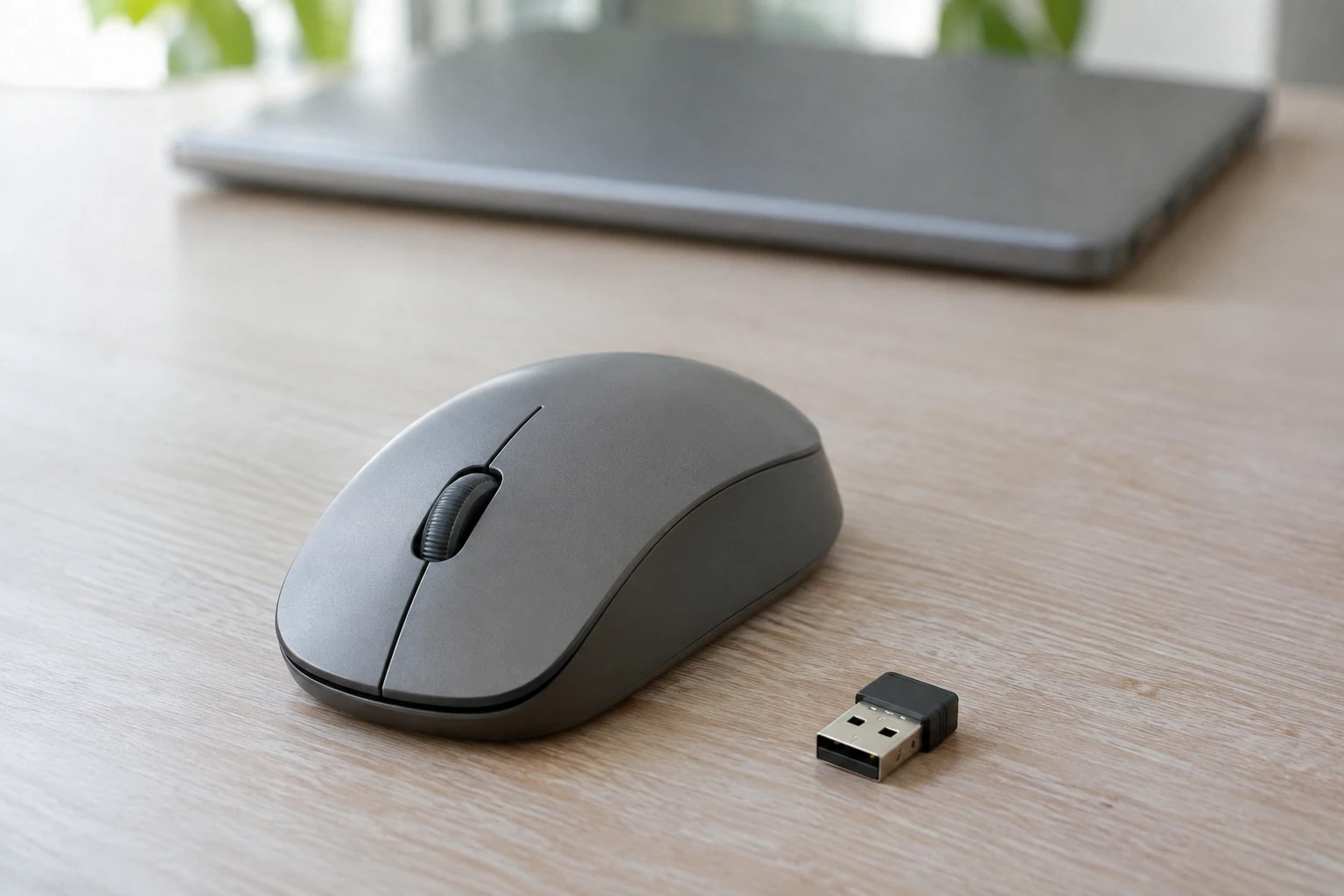
Une souris sans fil peut se connecter de deux manières courantes : en Bluetooth, depuis les réglages de l’ordinateur, ou à l’aide d’un petit récepteur USB fourni avec le périphérique. Ces méthodes ne sont pas interchangeables : un récepteur n’est pas forcément compatible avec toutes les souris, et un modèle Bluetooth a besoin d’un ordinateur doté de cette fonction. Voici comment reconnaître votre matériel, l’appairer sur Windows ou macOS, puis vérifier la connexion.
Bluetooth ou récepteur USB : comment choisir ?
Regardez d’abord la souris, son emballage et son manuel. Un compartiment peut contenir un récepteur USB compact ; certains modèles le rangent sous la souris. S’il est présent, consultez les indications du fabricant : il peut s’agir d’un récepteur propre à la souris ou d’un modèle conçu pour plusieurs périphériques compatibles. Un récepteur Logitech Unifying, par exemple, se reconnaît à son logo et peut être associé à six appareils compatibles au maximum, selon la documentation Logitech sur les récepteurs Unifying. (support.logi.com) Cette capacité ne signifie pas que n’importe quelle souris peut utiliser ce récepteur : vérifiez le logo et la compatibilité du modèle.
Le Bluetooth évite d’occuper un port USB pour un récepteur, mais l’ordinateur doit prendre en charge cette connexion et la souris doit pouvoir être placée en mode détectable. Certains modèles offrent les deux méthodes ; d’autres n’en proposent qu’une. Vérifiez aussi le type de port disponible : un récepteur USB-A peut nécessiter un adaptateur sur un ordinateur qui ne possède que des ports USB-C. L’adaptateur ne rend toutefois pas un récepteur incompatible compatible ; il change seulement le format de la prise.
Sur certains produits, les caractéristiques chiffrées précisent les prérequis. À titre d’exemple, Microsoft indique pour sa souris Bluetooth une compatibilité avec Windows 10 ou Windows 11 et la prise en charge de Bluetooth 4.0 ou d’une version ultérieure. Le fabricant précise également que ce modèle utilise une pile AA et que son bouton de couplage doit être maintenu environ cinq secondes, jusqu’au clignotement du voyant. Ce sont les caractéristiques de cette souris Microsoft, pas des exigences universelles pour toutes les souris sans fil. (support.microsoft.com)
Que vérifier avant de commencer ?
Placez la souris près de l’ordinateur et vérifiez qu’elle est allumée. Si elle fonctionne avec une pile, contrôlez son orientation et son niveau de charge ; si elle est rechargeable, rechargez-la suffisamment pour l’installation. Retirez, le cas échéant, la languette isolante de la pile. Un voyant éteint ou un curseur immobile peut simplement signaler que la souris n’est pas alimentée.
Identifiez ensuite la commande d’appairage : elle se trouve souvent sous la souris, parfois près du sélecteur de canal. Appuyer brièvement sur le bouton d’alimentation ne lance pas nécessairement l’appairage. Selon le modèle, il faut maintenir un bouton dédié jusqu’à ce qu’un voyant clignote ou sélectionner un canal libre. Consultez le manuel si la commande n’est pas évidente ; la durée et le signal lumineux varient d’un appareil à l’autre.
Si vous choisissez Bluetooth, vérifiez que cette fonction est activée sur l’ordinateur. La procédure officielle de Microsoft couvre Windows 10 et Windows 11 ; l’entreprise rappelle qu’un ordinateur dépourvu de Bluetooth peut utiliser un adaptateur Bluetooth USB. (support.microsoft.com) Un récepteur fourni avec une souris n’est pas cet adaptateur : le premier communique avec les périphériques compatibles du fabricant, tandis que le second ajoute la fonction Bluetooth à l’ordinateur.
Comment connecter la souris sous Windows ou sur Mac ?
Pour un modèle avec récepteur USB, branchez le récepteur sur l’ordinateur, allumez la souris et attendez quelques instants. Windows installe souvent le matériel automatiquement. Si la souris ne réagit pas, essayez un autre port USB, vérifiez l’alimentation et relancez la procédure de connexion du fabricant. Pour un récepteur Logitech Unifying, Logitech demande d’utiliser le logiciel Unifying pour l’association, puis de suivre les instructions affichées à l’écran. Les étapes exactes dépendent du récepteur : ne supposez pas que le simple branchement suffit si la souris n’est pas déjà associée à celui-ci.
Pour une souris Bluetooth sous Windows 11, ouvrez Paramètres, puis « Bluetooth et appareils ». Activez Bluetooth, choisissez « Ajouter un appareil », sélectionnez Bluetooth et mettez la souris en mode appairage. Sélectionnez son nom lorsqu’il apparaît et suivez les éventuelles instructions affichées. Sous Windows 10, passez par Paramètres, « Appareils », puis « Bluetooth et autres appareils » et « Ajouter un appareil Bluetooth ou un autre appareil ». Les libellés peuvent légèrement varier selon la version de Windows. Si le PC n’a pas de Bluetooth intégré, un adaptateur compatible est nécessaire pour utiliser une souris Bluetooth.
Sur un Mac, ouvrez le menu Apple, puis Réglages Système et Bluetooth. Allumez la souris et rendez-la détectable selon les instructions de son fabricant ; lorsqu’elle apparaît dans la liste, choisissez « Connecter ». Apple précise qu’un accessoire Bluetooth doit être jumelé la première fois et que le Mac peut ensuite le mémoriser et s’y reconnecter lorsqu’il est allumé et à portée. (support.apple.com) Une Magic Mouse peut nécessiter une étape différente : Apple indique qu’il faut la brancher au Mac pour l’associer, puis la débrancher pour l’utiliser sans fil. Vérifiez donc la procédure correspondant à votre modèle plutôt que d’appliquer une méthode générique.
Du Bluetooth au récepteur USB, ces accessoires relèvent des usages courants de la technologie et de l’innovation, mais le bon chemin dépend des connexions réellement disponibles sur la souris et l’ordinateur.
Comment vérifier que la connexion fonctionne ?
Déplacez la souris sur une surface stable et observez le curseur. Testez le clic gauche, le clic droit et la molette. Si le pointeur bouge sans interruption et que les clics répondent, l’installation de base est réussie. Une souris connectée n’offre pas forcément toutes ses fonctions avancées immédiatement : les boutons programmables ou certains gestes peuvent nécessiter une application du fabricant, tandis que les fonctions de base marchent généralement sans configuration supplémentaire.
Si le périphérique Bluetooth apparaît comme jumelé mais ne répond pas, vérifiez qu’il est sélectionné comme périphérique connecté et qu’il n’est pas resté actif sur un autre ordinateur. Le jumelage enregistre l’association ; il ne garantit pas que la souris soit actuellement connectée au bon appareil. Sur Mac, les appareils déjà jumelés sont mémorisés et peuvent être sélectionnés depuis les réglages Bluetooth. Sur Windows, contrôlez l’état affiché dans Bluetooth et appareils.
En cas d’échec, procédez dans cet ordre : éteignez puis rallumez la souris, vérifiez la pile ou la charge, rapprochez-la de l’ordinateur, puis relancez le mode appairage. Si elle apparaît déjà dans la liste mais ne se connecte pas, supprimez son entrée et recommencez l’association. Microsoft recommande également de vérifier l’alimentation et le mode de jumelage pour ses souris et claviers Bluetooth ; la procédure exacte reste propre à chaque modèle. (support.microsoft.com) Avec un récepteur, contrôlez qu’il est bien branché et compatible avec la souris, et non simplement qu’il ressemble à un autre récepteur USB. Une fois le curseur stable et les boutons opérationnels, vous pouvez régler la vitesse du pointeur dans les paramètres de la souris si le déplacement vous semble trop lent ou trop rapide.
Questions fréquentes
Une souris sans fil fonctionne-t-elle sans Bluetooth sur l’ordinateur ?
Oui, si la souris est fournie avec un récepteur USB compatible : celui-ci assure la liaison radio sans utiliser le Bluetooth de l’ordinateur. Branchez-le sur un port adapté et allumez la souris. Si elle ne possède pas de récepteur et fonctionne uniquement en Bluetooth, l’ordinateur doit disposer du Bluetooth intégré ou d’un adaptateur Bluetooth USB.
Pourquoi ma souris sans fil n’apparaît-elle pas dans la liste Bluetooth ?
Elle n’est peut-être pas en mode appairage, est déjà connectée à un autre appareil ou utilise un récepteur USB plutôt que le Bluetooth. Vérifiez son interrupteur et la procédure de détection indiquée par le fabricant, puis rapprochez-la de l’ordinateur. Si elle a déjà été enregistrée, supprimez son ancienne entrée Bluetooth et relancez l’appairage.
Comment connecter une souris Bluetooth à un deuxième ordinateur ?
La souris doit pouvoir mémoriser plusieurs appareils ou proposer un bouton de sélection de canal. Placez-la en mode appairage sur le canal voulu, puis lancez l’ajout d’un appareil Bluetooth sur le deuxième ordinateur. Si elle ne dispose que d’un canal, il faudra peut-être la déconnecter ou l’oublier sur le premier appareil avant de l’associer au suivant.