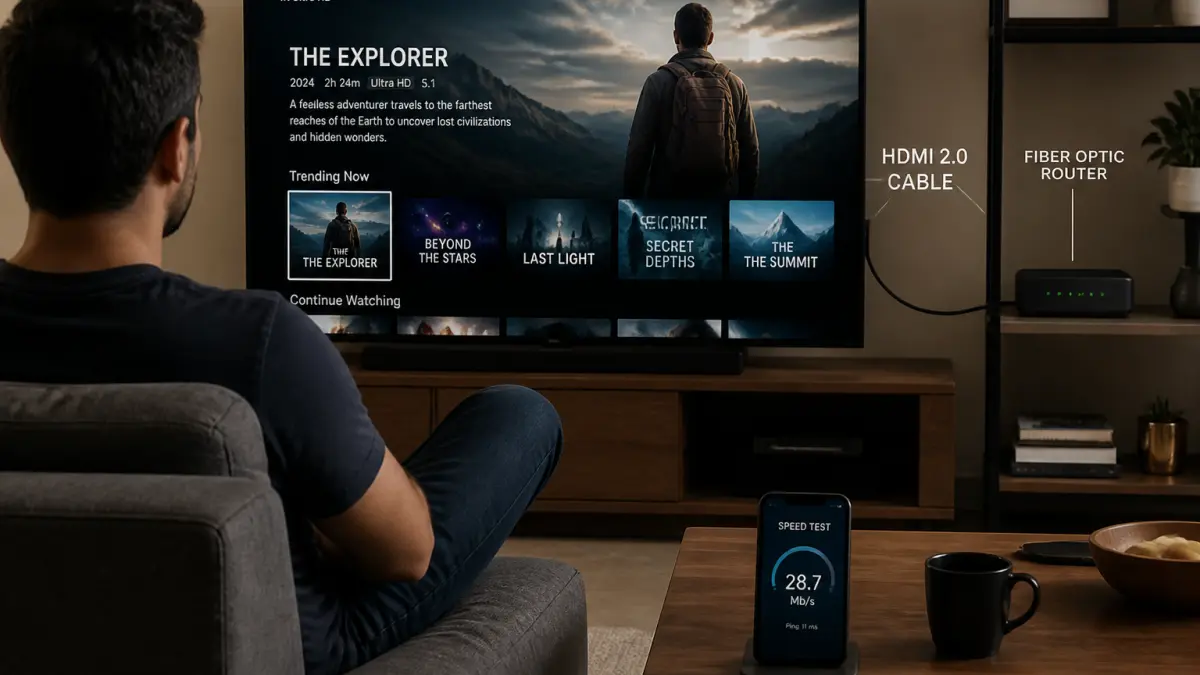
Regarder un film en 4K chez soi, c'est d'abord une affaire de tuyaux. Pas besoin d'être ingénieur réseau, mais quelques repères concrets évitent de passer à côté de la promesse d'image. La résolution 3840 x 2160 pixels affiche quatre fois plus de détails que le Full HD, à condition que chaque maillon de la chaîne tienne son rôle : la connexion, l'abonnement, le câble et l'écran.
Quel débit pour quelle plateforme ? Les chiffres qui comptent
Le premier réflexe, c'est de vérifier sa vitesse de téléchargement. Les services de streaming publient des seuils précis, et ils varient du simple au double. Netflix et Prime Video recommandent 15 Mb/s pour la 4K. Disney+ et Apple TV+ demandent 25 Mb/s. En dessous de ces paliers, la plateforme bascule automatiquement vers une définition inférieure, souvent du 1080p, sans vous prévenir.
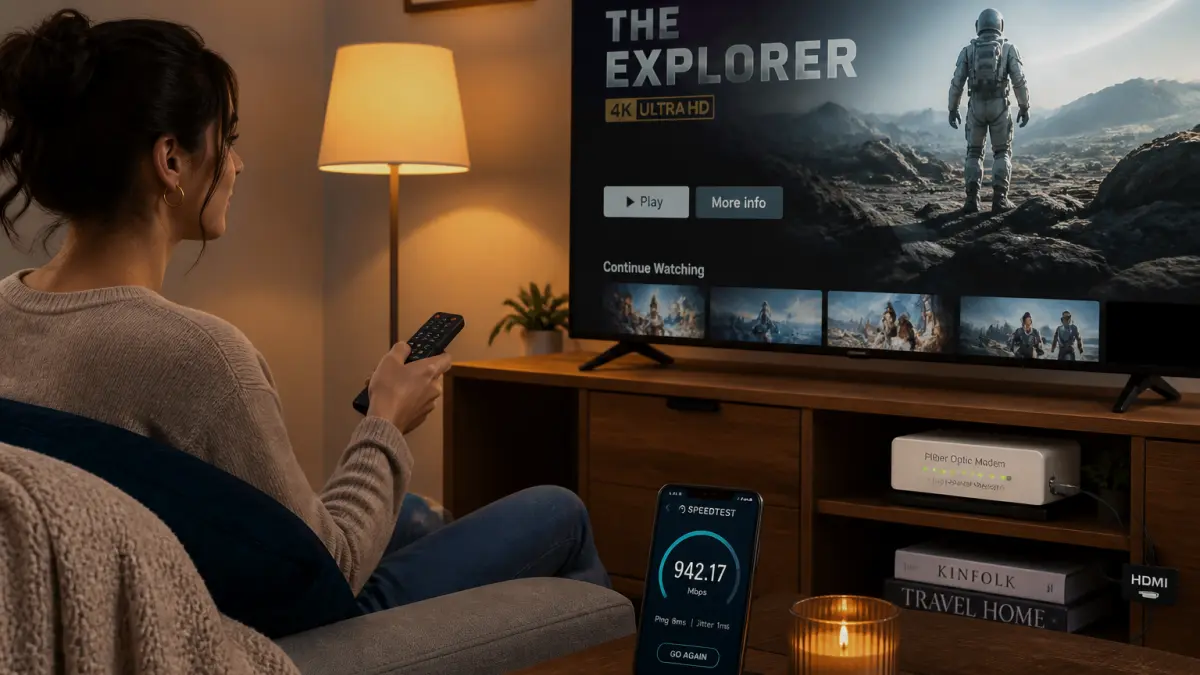
Ces valeurs valent pour un seul flux. Si deux personnes regardent la 4K en même temps sur le même réseau, les débits s'additionnent. Sur une fibre à 1 Gb/s, ça passe sans problème. Sur une connexion ADSL ou un VDSL limité à 30 ou 40 Mb/s, le calcul devient serré. Mieux vaut tester son débit réel depuis l'appareil qui diffuse, avec un outil comme fast.com ou nperf.com. Un résultat stable au-dessus de 25 Mb/s couvre toutes les plateformes en 4K HDR.
Abonnement et matériel : les pièges à éviter
Un débit suffisant ne garantit pas la 4K. L'abonnement doit l'inclure. Netflix réserve la 4K HDR à sa formule Premium, la plus chère. Les offres Standard et avec publicité plafonnent au 1080p. Disney+, en revanche, intègre la 4K dans ses deux formules, Standard et Premium. Prime Video la propose sans supplément. Vérifiez donc votre contrat avant d'incriminer votre connexion.
Le câble HDMI est un autre point d'achoppement fréquent. Pour transmettre un signal 4K HDR, il faut au minimum un câble HDMI 2.0. Un vieux câble HDMI 1.4 peut suffire en 4K sans HDR, mais il bride le contraste et les couleurs. Si vous visez le 4K à 120 Hz, par exemple avec une console de jeu récente, passez au HDMI 2.1.
Enfin, le téléviseur doit gérer au moins un format HDR : HDR10, HDR10+, Dolby Vision ou HLG. La plupart des TV 4K vendues depuis 2018 supportent le HDR10. Le Dolby Vision, qui offre un rendu plus fin dans les scènes sombres, équipe surtout les gammes supérieures de LG, Sony ou Philips. Sans TV compatible, l'image reste en 4K, mais sans le supplément de contraste et de luminosité qui fait la différence.
Codecs et qualité audio : ce qui change vraiment l'image
Les plateformes compriment la vidéo avec des codecs modernes : HEVC (H.265), VP9 ou AV1. Netflix, Disney+, Prime Video et Apple TV+ utilisent surtout le HEVC pour la 4K. L'AV1, plus récent, monte en puissance sur les téléviseurs récents et les boîtiers comme l'Apple TV ou le Nvidia Shield. Ces codecs permettent de diffuser une image proche du Blu-ray avec un débit de 15 à 25 Mb/s, là où le disque physique tourne souvent entre 50 et 80 Mb/s, avec des pointes à 128 Mb/s. Le Blu-ray garde une longueur d'avance sur les plans très mouvementés, mais l'écart se réduit.
Côté son, le Dolby Atmos s'impose comme le standard du home cinéma en streaming. Il est disponible sur Netflix (formule Premium), Disney+, Prime Video et Apple TV+. Pour en profiter, il faut un ampli ou une barre de son compatible, et un câble HDMI qui transmette le signal audio sans perte. Les pistes Dolby TrueHD ou DTS-HD MA, sans compression, restent l'apanage du Blu-ray. En streaming, le son est compressé, mais les mixages Atmos récents offrent une spatialisation convaincante, surtout sur une installation correctement calibrée.
Les réglages qui passent inaperçus
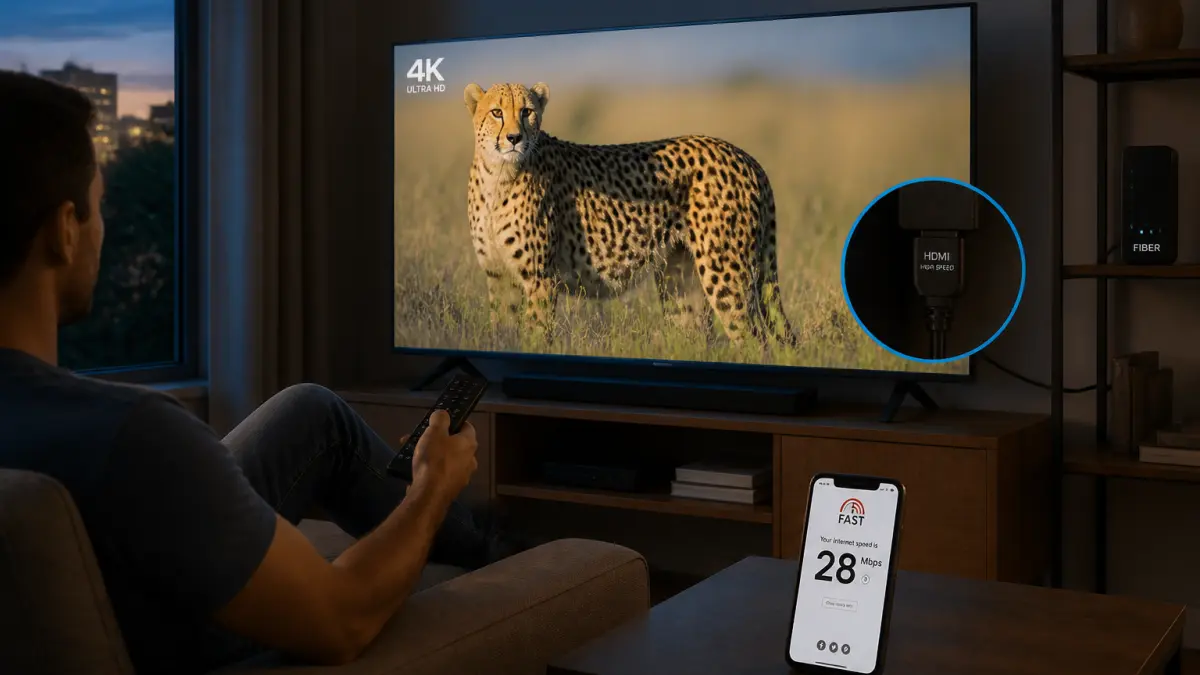
Plusieurs paramètres logiciels peuvent bloquer la 4K sans que vous le sachiez. Première piste : le câble Ethernet plutôt que le Wi-Fi. Le filaire garantit un débit stable, sans variation, et élimine les micro-coupures sur les flux 4K HDR. Si votre TV ou votre boîtier de streaming est loin de la box, un adaptateur CPL peut dépanner, mais le câble reste la solution la plus fiable.
Deuxième piste : les réglages de qualité dans chaque application. Après un épisode de connexion instable, certaines applications restent bloquées sur une qualité inférieure. Forcez manuellement la qualité maximale dans leurs paramètres, souvent caché sous un menu "Données mobiles" ou "Qualité de lecture".
Troisième piste, souvent oubliée : les ports HDMI de la TV. Certains modèles désactivent le HDR sur une partie de leurs ports par défaut. Le réglage porte un nom différent selon la marque : "HDMI Ultra HD Deep Color" chez LG, "Signal HDMI amélioré" chez Sony, ou "Mode d'entrée HDMI" ailleurs. Activez-le sur le port utilisé par votre source de streaming. Sans ça, le signal HDR est ignoré, et l'image reste en 4K standard.
Comparatif des plateformes : débit et formats HDR
| Plateforme | Débit 4K recommandé | Formats HDR | Abonnement 4K inclus |
|---|---|---|---|
| Netflix | 15 Mb/s | Dolby Vision, HDR10 | Formule Premium uniquement |
| Prime Video | 15 Mb/s | HDR10+, Dolby Vision | Oui, sans supplément |
| Disney+ | 25 Mb/s | Dolby Vision, HDR10 | Formules Standard et Premium |
| Apple TV+ | 25 Mb/s | Dolby Vision | Oui, sans supplément |
Les erreurs fréquentes qui gâchent l'expérience
- Croire que le Wi-Fi suffit toujours : le Wi-Fi subit des interférences (micro-ondes, murs, voisins). Pour un flux 4K stable, le câble Ethernet reste le meilleur choix.
- Négliger le câble HDMI : un câble HDMI 1.4 peut fonctionner en 4K, mais sans HDR. Le HDMI 2.0 est le minimum pour la 4K HDR, le 2.1 pour le 4K à 120 Hz.
- Oublier de vérifier l'abonnement : Netflix Premium est le seul à débloquer la 4K. Un abonnement Standard Netflix, même avec un bon débit, reste bloqué en 1080p.
- Ignorer les réglages HDMI de la TV : le HDR peut être désactivé par défaut sur certains ports. Un passage dans les paramètres de l'écran résout le problème.
- Ne pas tester son débit réel : la vitesse annoncée par votre fournisseur n'est pas celle que vous obtenez. Un test depuis l'appareil de streaming donne la vraie mesure.
Une limite à garder en tête : le Blu-ray reste la référence
Malgré les progrès des codecs et des débits, le streaming 4K ne rattrape pas encore le Blu-ray. Le disque physique offre un débit vidéo plus élevé, une meilleure stabilité sur les scènes rapides, et des pistes audio sans perte (Dolby TrueHD, DTS-HD MA). Pour un puriste du home cinéma, le Blu-ray conserve un avantage net. Mais pour le commun des mortels, la différence est devenue minime sur un téléviseur bien réglé et un bon réseau.
Si vous cherchez la meilleure qualité possible sans passer par le disque, privilégiez les plateformes qui supportent le Dolby Vision et le Dolby Atmos, et vérifiez que votre matériel les gère. Apple TV+ et Disney+ sont souvent cités pour leur encodage soigné, mais Netflix et Prime Video ne sont pas loin derrière, à condition d'avoir l'abonnement adapté.
La décision à prendre : câble, abonnement et réglages
Avant de changer de box ou de TV, commencez par un geste simple : branchez votre appareil de streaming en Ethernet, vérifiez votre abonnement, et activez le HDR sur le bon port HDMI. Ces trois actions résolvent la majorité des problèmes de 4K. Si le débit reste insuffisant, regardez du côté de votre offre internet : une fibre à 300 Mb/s ou plus sécurise l'avenir, surtout si plusieurs membres du foyer regardent du contenu en même temps. Le streaming 4K n'est pas un luxe inaccessible, mais il exige un minimum de rigueur sur les réglages. Le jeu en vaut la chandelle.