

Microsoft a intégré son assistant IA directement dans Word, Excel, PowerPoint, Outlook et Teams. L'idée n'est pas de remplacer l'utilisateur, mais de lui éviter les tâches répétitives : rédiger un brouillon, résumer un fil de discussion, suggérer une formule ou générer un graphique. Concrètement, Copilot s'appuie sur les données auxquelles vous avez déjà accès dans votre environnement Microsoft 365 (e-mails, documents, réunions) et sur des modèles de langage pour produire des réponses en langage naturel. Ce qui change, c'est la vitesse d'exécution et la capacité à traiter plusieurs sources en une seule requête.
Comment Copilot fonctionne-t-il dans chaque application ?
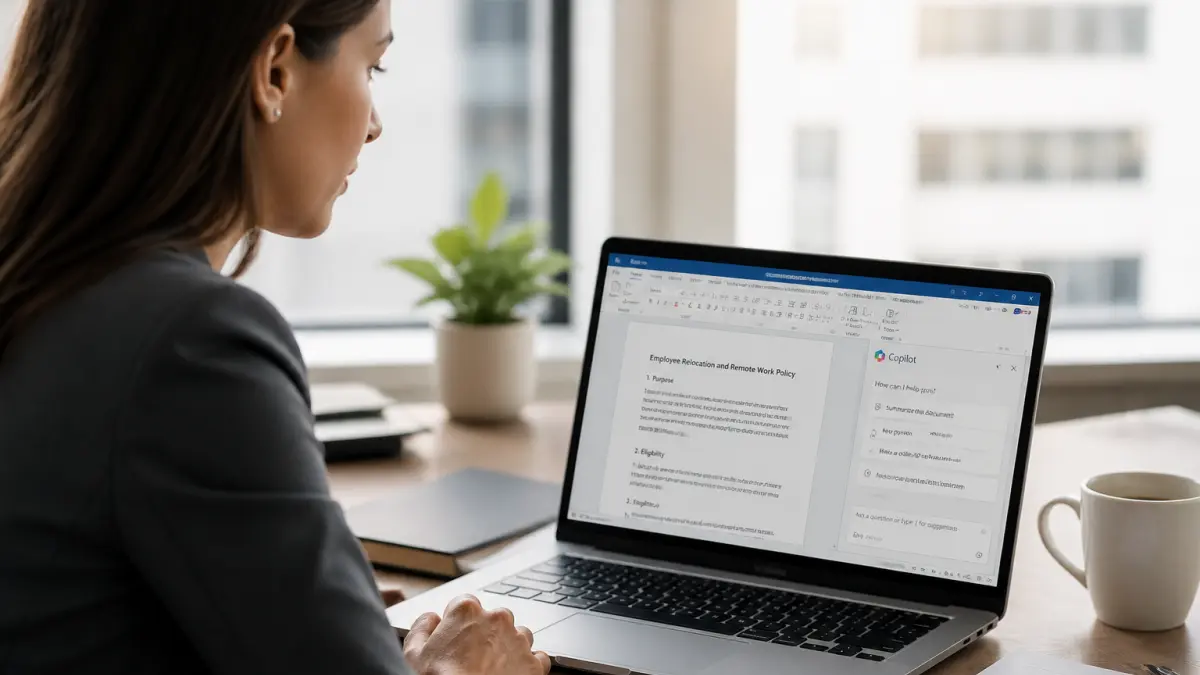
Copilot ne se comporte pas de la même manière selon l'outil où vous l'utilisez. Dans Word, vous tapez quelques lignes d'instructions et il génère un document structuré, avec titres et paragraphes. Vous pouvez ensuite demander un résumé, une reformulation ou une traduction. Dans Excel, l'assistant analyse les données d'un tableau et propose des formules, des tris ou des graphiques sans que vous ayez à connaître les fonctions avancées. Il répond à des questions comme "quel est le total des ventes par région ?" en construisant la formule adaptée.
Dans PowerPoint, Copilot crée une présentation à partir d'un fichier Word ou d'une simple consigne. Il choisit un thème, répartit le contenu sur les diapositives et peut même ajouter des images générées par IA. Dans Outlook, il résume un long fil d'e-mails, suggère une réponse ou rédige un message professionnel à partir de quelques mots-clés. Enfin, dans Teams, il peut synthétiser une réunion enregistrée, lister les décisions prises et les actions à mener, sans que vous ayez à prendre des notes.
Un exemple concret : mise à jour d'une fiche de poste
Imaginons que vous soyez responsable RH. Vous donnez à Copilot les exigences de base d'un poste. Il génère une description complète, puis, dans la même session, vous pouvez lui demander de créer des variantes pour différents niveaux (junior, confirmé, senior). L'assistant conserve le contexte de la conversation et adapte chaque version sans que vous ayez à tout réécrire.
Ce que Copilot ne fait pas (et les limites à connaître)
Copilot ne remplace pas l'expertise métier. Il produit un texte cohérent, mais il peut inventer des références ou des chiffres si les sources sont absentes ou ambiguës. Il ne vérifie pas la fiabilité des informations qu'il génère. De plus, il nécessite que les données soient accessibles via Microsoft Graph : si vos fichiers sont mal rangés ou protégés par des droits d'accès restrictifs, l'assistant ne pourra pas les exploiter. Enfin, la version gratuite (Copilot pour les particuliers) ne donne pas accès aux données professionnelles de votre organisation. Pour cela, il faut une licence Microsoft 365 Copilot payante.

Comparaison entre Copilot gratuit et Microsoft 365 Copilot
| Fonctionnalité | Copilot gratuit (version consommateur) | Microsoft 365 Copilot (licence professionnelle) |
|---|---|---|
| Accès aux données de l'organisation | Non | Oui (via Microsoft Graph) |
| Intégration dans Word, Excel, PowerPoint, Outlook, Teams | Non (uniquement dans le navigateur ou l'application mobile) | Oui |
| Résumé de réunions Teams | Non | Oui |
| Création d'images (DALL-E) | Oui | Oui |
| Recherche web avec sources | Oui | Oui |
| Personnalisation via des agents | Non | Oui (possibilité de créer des agents spécialisés) |
Cette différence est cruciale : si vous travaillez en équipe et que vous avez besoin de résumer des réunions, d'analyser des fichiers partagés ou de générer des présentations à partir de vos données métier, la version gratuite ne suffira pas. Microsoft 365 Copilot est un module complémentaire payant qui s'ajoute à votre abonnement Microsoft 365.
Les erreurs fréquentes à éviter avec Copilot
- Lui demander des informations confidentielles sans vérifier les droits d'accès : Copilot ne peut accéder qu'aux données que vous avez le droit de consulter. Si un document est partagé avec certaines personnes seulement, l'assistant ne le verra pas.
- Utiliser des invites trop vagues : "Rédige un rapport" ne donnera pas un résultat exploitable. Mieux vaut préciser le sujet, le public cible et le format attendu (exemple : "Rédige un rapport d'une page sur les ventes du premier trimestre, destiné à la direction, avec trois sections : chiffres clés, tendances, recommandations").
- Ne pas relire le contenu généré : Copilot peut produire des affirmations erronées, des incohérences ou un ton inadapté. Une relecture rapide est indispensable avant d'envoyer ou de publier.
- Oublier les paramètres de confidentialité : Vous pouvez gérer dans vos préférences Copilot la façon dont vos conversations sont utilisées (ou non) pour l'entraînement des modèles. Par défaut, certaines données peuvent être conservées pour améliorer le service.
Qui peut vraiment en tirer parti ?
Les managers et dirigeants gagnent du temps sur la synthèse de rapports, la préparation de présentations et le suivi d'indicateurs. Les équipes RH peuvent automatiser la rédaction de fiches de poste ou le tri de candidatures. Les services logistiques ou clients peuvent générer des comptes rendus de réunion ou des réponses types. En revanche, un utilisateur qui ne manipule que des documents simples et ne participe pas à des réunions complexes aura moins besoin de la version payante. Le Copilot gratuit (accessible en ligne ou via l'application mobile) suffit pour des recherches web, la rédaction d'e-mails ou la création d'images.
Un conseil concret avant de vous lancer
Commencez par tester Copilot gratuit sur quelques tâches précises : résumer un article long, rédiger un brouillon d'e-mail, générer une image pour une présentation. Si vous constatez un gain de temps significatif et que vous avez besoin d'accéder à vos données professionnelles, alors envisagez la licence Microsoft 365 Copilot. Mais ne sous-estimez pas le temps de formation : l'assistant est performant quand on sait formuler des invites claires. Sans cela, il risque de produire des résultats moyens qui vous feront perdre autant de temps à corriger qu'à faire vous-même. La limite de Copilot n'est pas technique : elle est dans la qualité de la consigne que vous lui donnez.