Une visioconférence qui se coupe dans une pièce, un ordinateur sans prise réseau ou un réseau d’entreprise qui doit accueillir de nouveaux appareils : ces problèmes ne demandent pas tous un routeur supplémentaire. Avant de choisir, repérez ce que fait votre box et si le besoin concerne l’accès à Internet, la couverture radio ou le nombre de connexions filaires.
Un routeur sans fil peut réunir plusieurs fonctions, mais le Wi-Fi qu’il diffuse ne crée pas à lui seul une connexion Internet. La différence entre modem, routeur, point d’accès et répéteur permet de déterminer quel matériel ajouter, comment le raccorder et quels tests effectuer ensuite.
De quoi avez-vous besoin : Internet, Wi-Fi ou réseau local ?
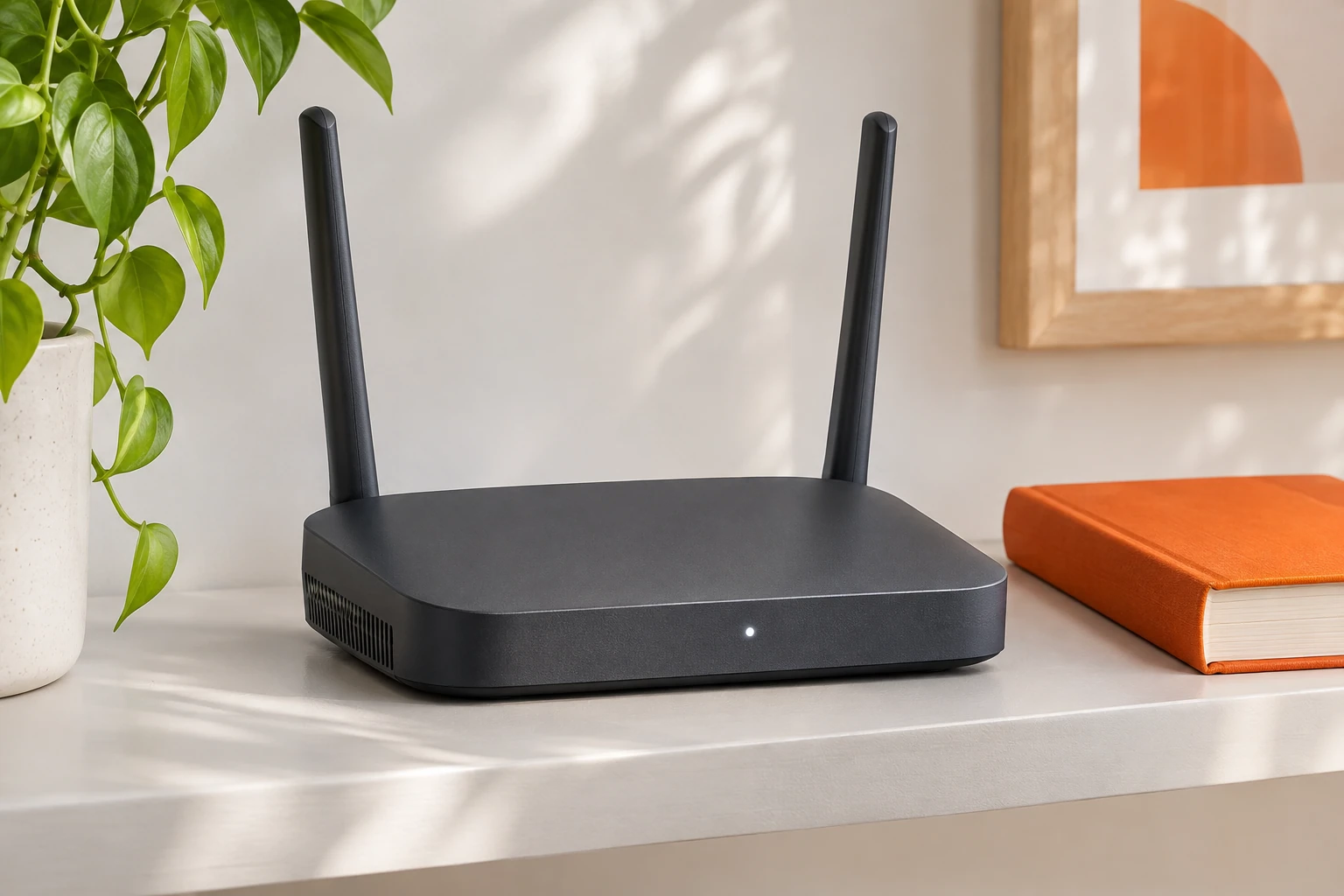
Le mot « routeur » désigne l’appareil qui dirige les données entre réseaux. Dans un logement ou une petite entreprise, un routeur sans fil associe généralement cette fonction à un point d’accès Wi-Fi, qui relie les appareils sans câble au réseau. Selon l’explication de Cisco sur le rôle du routeur et du modem, le modem établit la connexion avec le fournisseur d’accès, tandis que le routeur permet de faire communiquer plusieurs appareils et réseaux.
La box de l’opérateur combine souvent plusieurs fonctions dans le même boîtier : elle peut assurer l’accès à Internet, le routage et la diffusion Wi-Fi. Ajouter un routeur ne résout donc pas nécessairement une panne de ligne. Si aucun appareil n’a accès à Internet, vérifiez d’abord la box, le modem ou le service de l’opérateur. Si Internet fonctionne près de la box mais mal dans une pièce éloignée, le problème porte plutôt sur la couverture sans fil.
Un point d’accès ajoute du Wi-Fi à un réseau existant, en général en étant raccordé à ce réseau par Ethernet. Un répéteur, lui, reçoit le Wi-Fi existant sans liaison filaire et le rediffuse. Ce dernier peut être utile lorsqu’un câble ne peut pas être tiré, mais son emplacement compte : il doit encore recevoir correctement le signal à prolonger. Le routeur en mode routeur, de son côté, prend en charge le routage et peut fournir des fonctions réseau qui ne sont pas disponibles en mode point d’accès.
Pour situer le sujet dans la rubrique Technologie et Innovation, retenez cette question pratique : l’équipement manquant doit-il fournir l’accès Internet, gérer le réseau, émettre du Wi-Fi ou étendre un signal déjà présent ? La réponse évite d’acheter un appareil qui répète une fonction déjà assurée par la box.
Quels critères comparer avant de choisir ?
Commencez par la connexion amont et les prises. Pour remplacer ou compléter la box en mode routeur, le nouvel équipement doit pouvoir se raccorder au type de connexion disponible et prendre en charge le mode attendu par l’opérateur. Regardez aussi les ports Ethernet : leur nombre et leur débit comptent si vous reliez un ordinateur fixe, un téléphone de bureau, un téléviseur ou un commutateur réseau par câble. Les intitulés WAN et LAN désignent respectivement la liaison vers le réseau amont et les connexions au réseau local ; leur rôle exact dépend du mode de fonctionnement du modèle.
Évaluez ensuite les usages et les appareils, plutôt que de vous arrêter à la vitesse maximale annoncée sur l’emballage. La génération Wi-Fi compte, mais les clients doivent eux aussi la prendre en charge. Vérifiez également si les fonctionnalités qui vous importent sont disponibles dans le mode retenu. TP-Link précise, dans sa documentation sur la différence entre mode routeur et mode point d’accès, que plusieurs fonctions dépendant du routage peuvent disparaître en mode point d’accès et que leur disponibilité varie selon l’appareil.
Les bandes radio ne sont pas les normes Wi-Fi. Les bandes de 2,4 GHz, 5 GHz et 6 GHz désignent des plages de fréquences ; Wi-Fi 6, Wi-Fi 6E et Wi-Fi 7 désignent des générations de technologie. Un routeur Wi-Fi 6E peut utiliser le 6 GHz, mais le nom Wi-Fi 6 à lui seul ne signifie pas que ce matériel dispose de cette bande. La carte de référence Wi-Fi 7 publiée par HPE Aruba Networking distingue explicitement les bandes de 2,4, 5 et 6 GHz des standards et des caractéristiques associées.
Cette documentation indique également des largeurs de canal de 20, 40, 80 et 160 MHz pour les générations comparées, tandis que le Wi-Fi 7 ajoute des canaux de 320 MHz dans la bande de 6 GHz. Ce sont des capacités techniques, pas une promesse de débit réel : celui-ci dépend notamment de la compatibilité des appareils et des conditions de la liaison. Pour cette raison, vérifiez la fiche technique du modèle et celle des appareils, sans déduire la performance de la seule mention d’une génération Wi-Fi.
Quelle option convient à votre installation ?
| Situation | Option à examiner | Point à vérifier |
|---|---|---|
| La connexion Internet entre dans un modem séparé et vous devez gérer le réseau local | Routeur en mode routeur | Compatibilité avec la connexion amont et les paramètres de l’opérateur |
| La box fonctionne, mais le Wi-Fi est faible dans une zone raccordable par câble | Point d’accès, ou routeur compatible avec le mode point d’accès | Fonctions conservées dans ce mode et raccordement Ethernet |
| Vous ne pouvez pas tirer de câble jusqu’à la zone mal couverte | Répéteur ou système sans fil conçu pour étendre la couverture | Qualité du signal reçu à l’endroit où l’appareil sera placé |
| Vous avez besoin d’Internet hors d’une ligne fixe | Routeur cellulaire avec modem mobile et carte SIM, ou équipement utilisant le partage de connexion | Compatibilité mobile, couverture et conditions de votre forfait |
Un routeur cellulaire avec SIM est une catégorie distincte : il utilise un accès mobile pour la liaison amont au lieu de dépendre d’une box reliée à une ligne fixe. La présence d’un logement pour carte SIM ne garantit pas à elle seule la compatibilité avec votre opérateur ou votre forfait ; contrôlez les bandes mobiles, le format de carte et les conditions du service. À l’inverse, un routeur Wi-Fi classique raccordé à une box ne fournit pas une connexion mobile simplement parce qu’il diffuse un réseau sans fil.
Un routeur supplémentaire configuré en mode routeur derrière une box qui route déjà peut créer deux niveaux de traduction d’adresses, situation souvent appelée double NAT. Cela peut compliquer certains usages qui exigent des connexions entrantes ou une gestion particulière du réseau. Il n’est pas nécessaire de modifier des paramètres avancés à l’aveugle : si vous n’avez besoin que d’un meilleur Wi-Fi, examinez d’abord le mode point d’accès. La prise en charge d’IPv4 et d’IPv6 est aussi à vérifier selon votre fournisseur et vos appareils ; ces protocoles identifient et acheminent les communications réseau, mais une case « IPv6 » dans une fiche technique ne garantit pas que le service soit activé de bout en bout.
Comment installer le routeur sans fil ?
Avant le branchement, identifiez le boîtier qui assure actuellement le routage et notez les connexions utiles. Si vous conservez la box comme routeur, choisissez le mode point d’accès sur l’appareil ajouté lorsque ce mode est proposé. Raccordez-le au réseau local par Ethernet, puis suivez la documentation du fabricant pour son interface de gestion et son nom de réseau. N’effectuez pas de changement de mode sur la box si vous ne savez pas quelles fonctions elle assure pour votre accès Internet ou votre téléphone.
Si le nouveau routeur doit gérer le réseau, reliez sa prise WAN à l’équipement amont conformément aux instructions du fournisseur d’accès. Les réglages de connexion peuvent dépendre de l’opérateur ; en cas d’incertitude, vérifiez sa documentation avant de modifier le matériel existant. Une fois le réseau créé, choisissez un nom identifiable et une phrase de passe unique, puis utilisez le mécanisme de sécurité recommandé par le fabricant et maintenez le logiciel de l’appareil à jour.
Placez l’équipement dans un endroit dégagé et aussi central que possible par rapport aux zones à couvrir, en évitant de le cacher dans un meuble fermé. Si vous utilisez un répéteur, placez-le là où le signal du routeur principal reste utilisable, plutôt que dans la zone où il a déjà disparu. Pour un point d’accès filaire, la liaison Ethernet fournit le raccordement au réseau ; la position de l’appareil détermine ensuite la zone où ses appareils clients pourront capter le Wi-Fi.
Comment vérifier que le résultat est bon ?
Testez chaque fonction séparément. Connectez d’abord un appareil près du routeur, puis dans la pièce ou la zone qui posait problème. Vérifiez qu’il rejoint le bon réseau, qu’il accède aux ressources locales nécessaires et, si l’accès Internet est attendu, qu’il ouvre plusieurs services. Répétez le test sur les appareils importants : la compatibilité d’un téléphone ne prouve pas celle d’un ordinateur plus ancien.
Comparez la stabilité et la qualité de connexion aux mêmes endroits, plutôt que de conclure à partir d’un unique test de débit. Une liaison rapide près du routeur ne garantit pas une couverture satisfaisante à travers plusieurs murs. Si le réseau local fonctionne mais pas Internet, examinez la liaison amont et la box ; si Internet fonctionne près du routeur mais pas ailleurs, revoyez l’emplacement, le mode choisi et les capacités des appareils. Enfin, si l’ajout d’un routeur entraîne des difficultés avec un service particulier, vérifiez si deux équipements assurent le routage et demandez conseil à l’opérateur ou au fabricant avant de modifier des réglages avancés.
Questions fréquentes
Un routeur sans fil peut-il fonctionner sans box Internet ?
Oui, il peut créer un réseau local entre des appareils, mais cela ne leur donne pas automatiquement accès à Internet. Il lui faut une connexion amont compatible : par exemple un modem, une box configurée en conséquence ou, pour certains modèles, une connexion mobile. Vérifiez dans la fiche du routeur les modes WAN acceptés et le type de service fourni par votre opérateur.
Un routeur Wi-Fi 6E est-il forcément compatible avec mes appareils ?
Pas nécessairement sur toutes ses bandes. Un appareil doit prendre en charge la bande utilisée par le routeur pour s’y connecter. Un routeur Wi-Fi 6E peut proposer le 6 GHz, mais un appareil qui ne gère que 2,4 et 5 GHz ne profitera pas de cette bande. Vérifiez les capacités Wi-Fi de chaque appareil important, notamment les ordinateurs et téléphones.
Faut-il remplacer la box pour ajouter un point d’accès ?
Non. Si la box fournit déjà le routage et l’accès Internet, un point d’accès raccordé par Ethernet peut étendre le Wi-Fi dans une autre zone sans remplacer la box. Un routeur compatible avec le mode point d’accès peut souvent assurer ce rôle. Les fonctions disponibles dans ce mode dépendent du modèle : consultez sa documentation avant de compter sur le contrôle parental, le réseau invité ou d’autres options.